

Depuis que j’ai lancé nakan.ch, vous êtes nombreux à m’envoyer des mails et des messages sur les réseaux avec des questions sur l’utilisation de telle ou telle fonctionnalité de vos montres cardio GPS. Des fonctions parfois avancées, parfois plus basiques, mais que je ne détaille pas toujours dans mes tests complets ou mes vidéos. Et c’est bien normal: on n’est pas tous des experts de la montre cardio GPS, et prendre en main une fonction comme la navigation la première fois qu’on a une montre d’une marque donnée entre les mains, ce n’est pas forcément évident. Je profite donc de la pause estivale, plus calme côté nouveautés, pour répondre à quelques-unes de vos questions sous forme de tutos pas à pas. On commence aujourd’hui avec une question d’un lecteur: comment faire de la navigation en suivi de trace sur fond de carte avec une montre Suunto, de A à Z, sans manquer aucune étape? Le détail complet en vidéo et dans cet article!
Contenu de l’article
Soutenir le site
Vous appréciez les contenus de nakan.ch? Vous souhaitez soutenir le site, tout en vous équipant avec les dernières nouveautés en matière de technologie sportive? En utilisant le lien sur l'un des logos ci-dessous, vous soutenez la réalisation de futurs tests de matériel sur le site! Et cela ne vous coûte rien de plus!


Tout savoir sur la navigation sur carte des montres Suunto: la vidéo
Dans ce tuto pas à pas, je réponds à la question d’un lecteur : comment faire de la navigation en suivi de trace sur fond de carte avec une montre Suunto, de A à Z? On voit tout dans l’ordre : la configuration du wifi sur la montre, le téléchargement de la cartographie de votre région, la vérification que la carte est bien installée, la création ou la récupération d’un itinéraire GPX, son transfert vers la montre via l’application Suunto, et enfin le lancement de la navigation sur l’écran de carte pendant l’activité.
- Suunto et navigation sur carte: Intro
- Les bases de la navigation sur carte des montres Suunto
- Configurer un réseau Wi-Fi
- Télécharger de la cartographie sur la montre
- Vérifier que la carte est bien là!
- Importer un itinéraire
- Gérer ses itinéraires
- Lancer la navigation sur sa montre
- Conclusion
Étape 1: connecter la montre à un réseau wifi
Je pars du principe que votre montre est déjà couplée à l’application Suunto sur votre smartphone. La première chose à faire, c’est de placer la montre sur son chargeur et de lui configurer un réseau sans fil, afin qu’elle puisse aller télécharger de la cartographie.
Pour cela, on ouvre l’application Suunto avec la montre sur son chargeur à proximité. On sélectionne la petite montre en haut à gauche, on va dans les trois petits points, puis sur « configurer un réseau sans fil ». La montre scanne alors les réseaux à disposition, on choisit le sien, on entre le mot de passe, et normalement la montre confirme qu’elle est connectée.
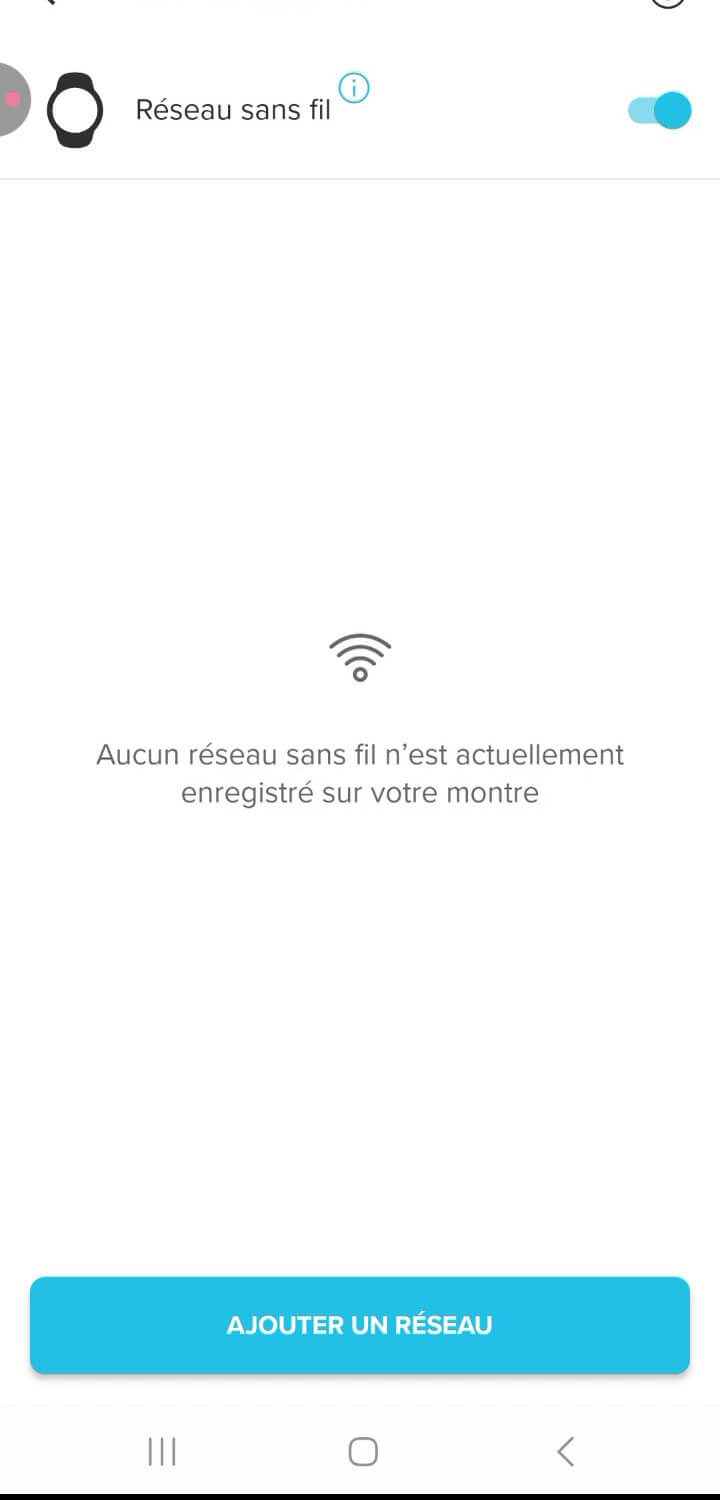
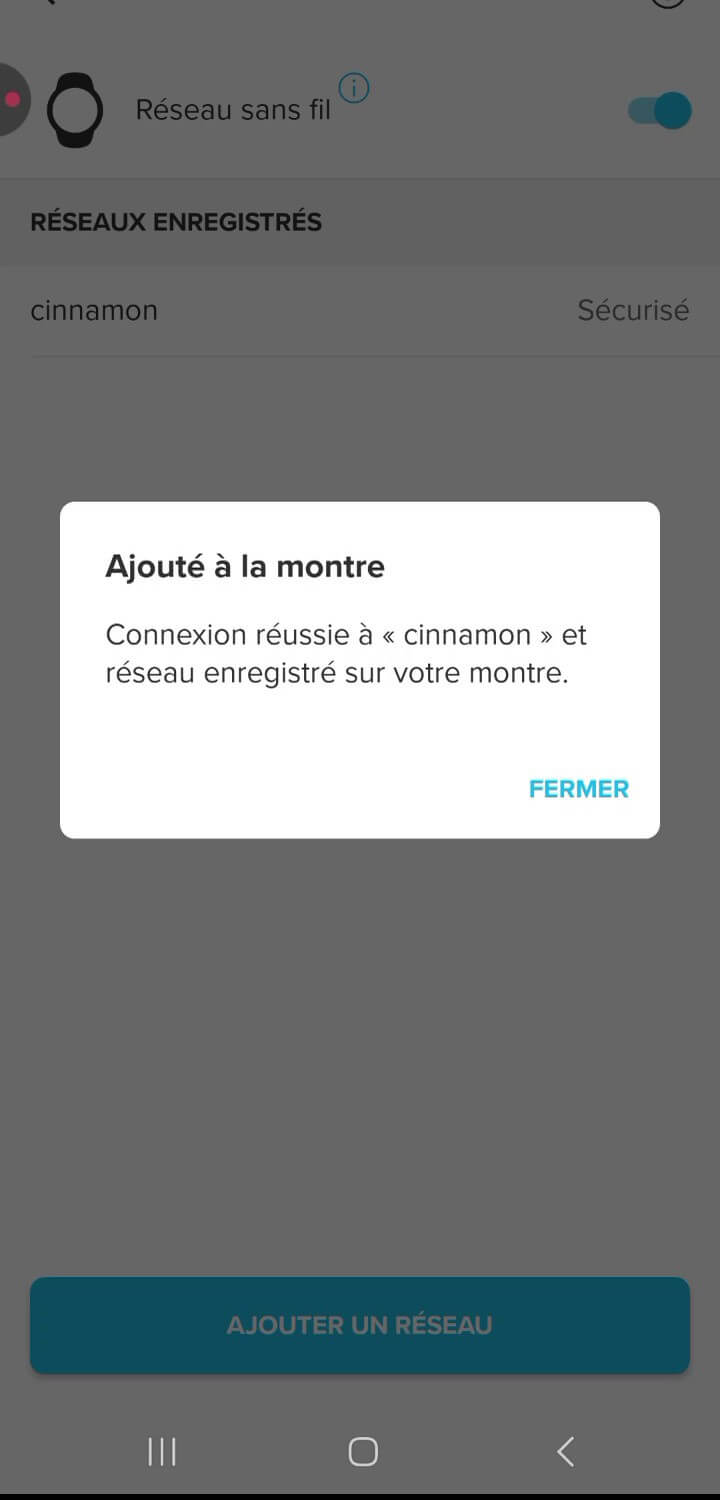
Un point d’attention: tous les réseaux wifi ne sont pas forcément compatibles avec les montres connectées. Ces dernières ne se connectent souvent qu’aux réseaux en 2,4 GHz. Si votre réseau est uniquement en 5 GHz, cela risque de poser problème. La plupart des réseaux sont toutefois compatibles avec les deux normes.
Étape 2: télécharger la cartographie de sa région
Une fois le réseau configuré, on retourne dans l’application Suunto, on revient dans la montre en haut à gauche, puis on entre dans la gestion des cartes hors ligne. On y vérifie que la cartographie de la région où l’on souhaite naviguer est bien téléchargée. Si ce n’est pas le cas, on choisit la région concernée et on lance le téléchargement dans la mémoire de la montre. Ce téléchargement passe par le wifi, d’où l’importance de l’avoir configuré au préalable.
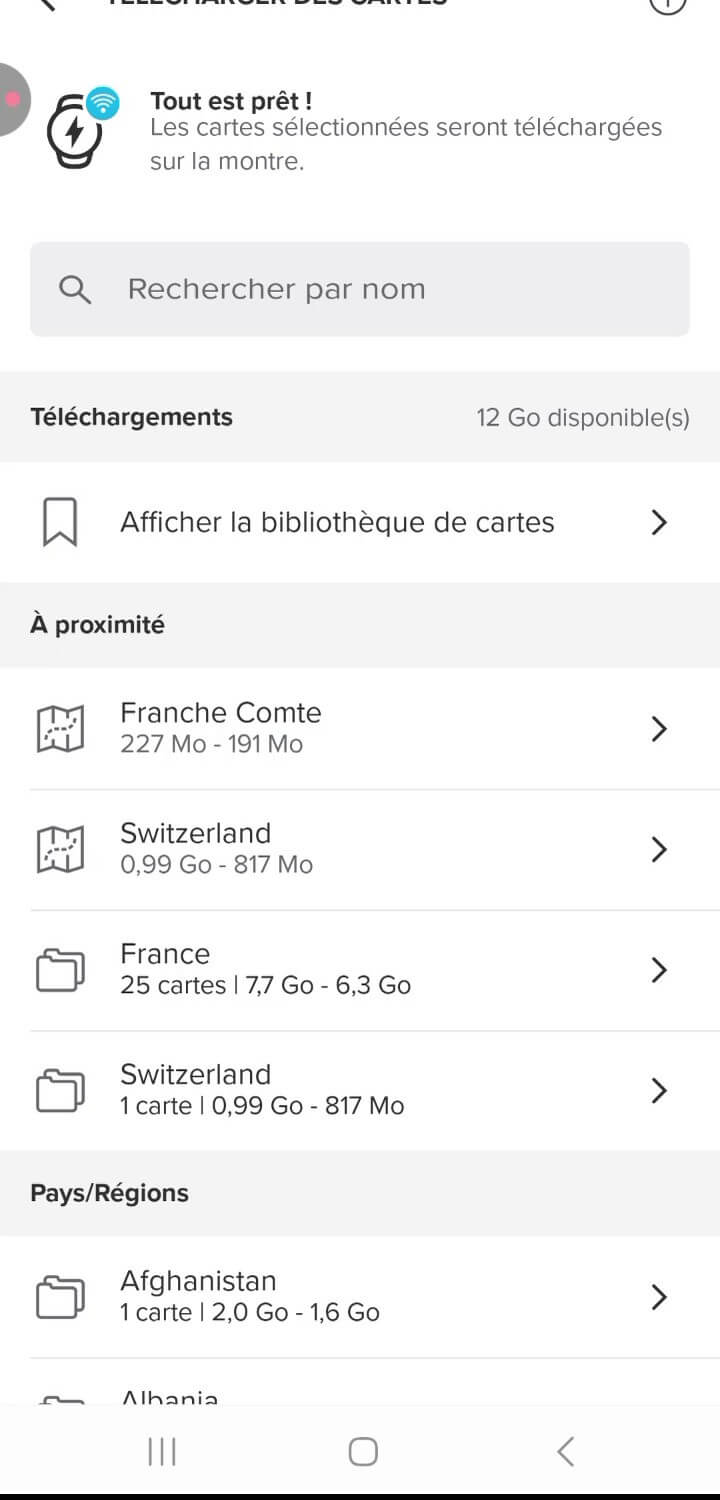
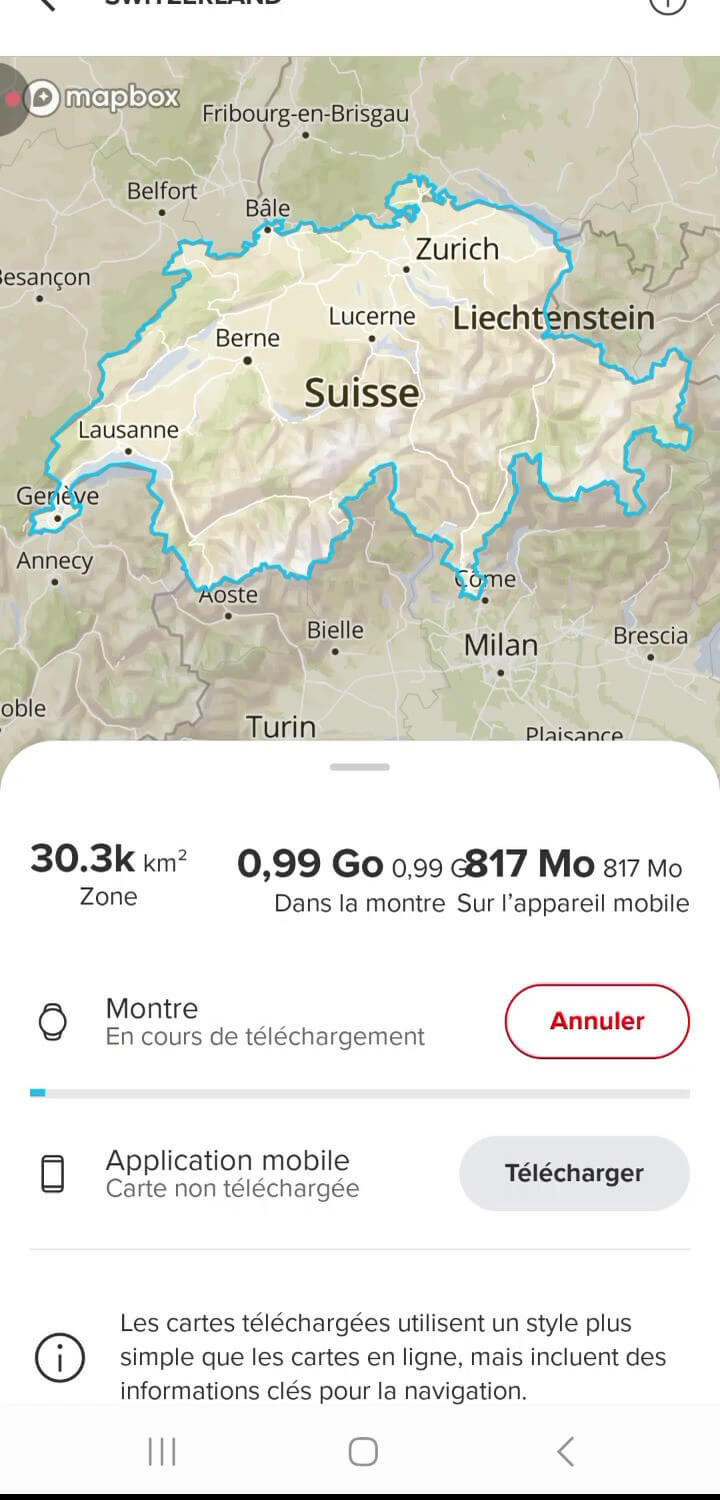
Je conseille de garder la montre sur son chargeur pendant cette opération. Ce n’est plus une obligation stricte, puisque les dernières mises à jour Suunto permettent de télécharger de la carte sans que la montre soit sur le chargeur.
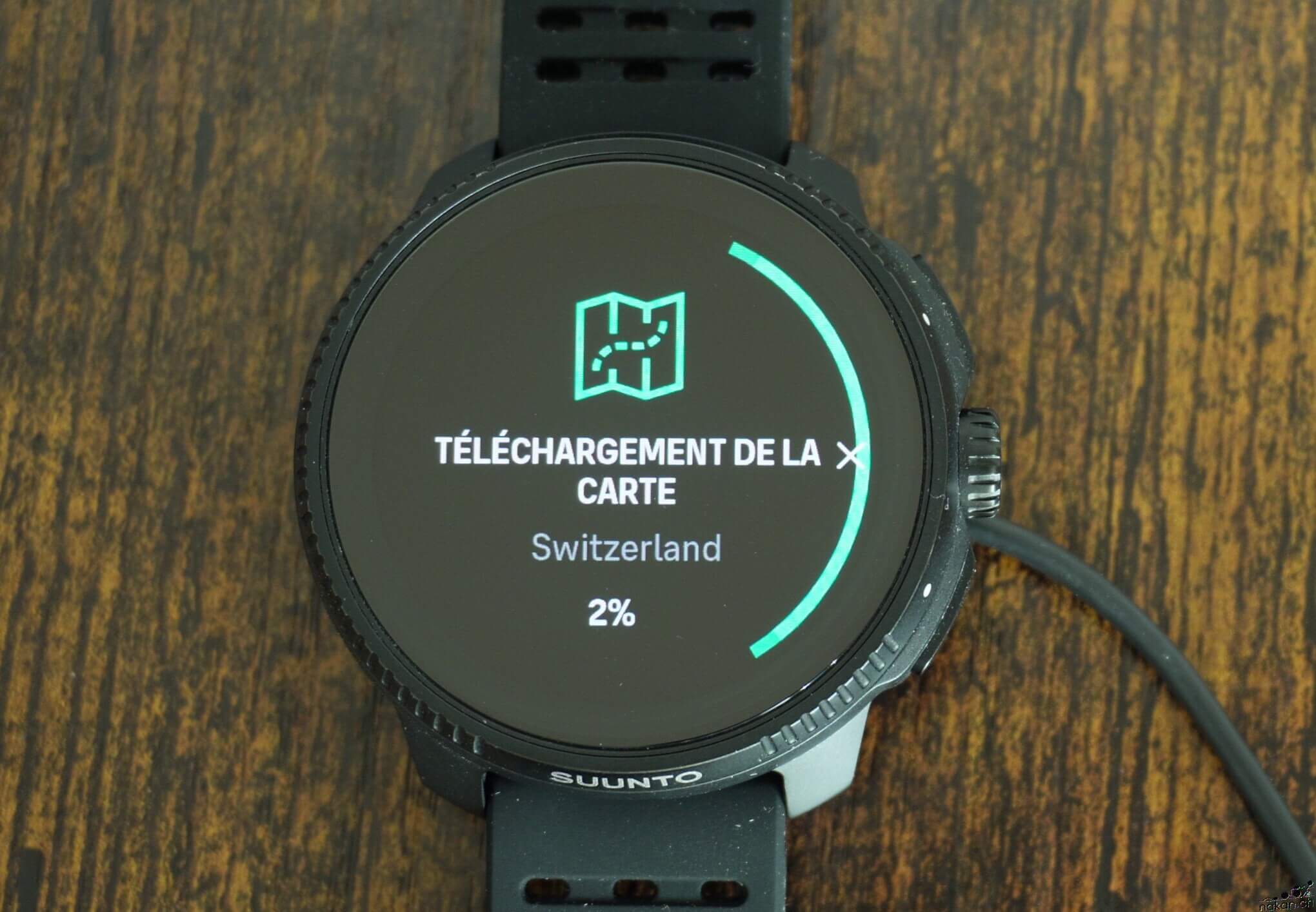
Mais comme l’opération prend un certain temps, autant garder la montre sur le chargeur et le plus près possible de votre point d’accès wifi. Le temps de téléchargement varie selon l’étendue de la région choisie, et il faut s’attendre à ce que ça prenne un moment.
Étape 3: vérifier que la carte est bien là
Avant d’aller plus loin dans les options de navigation, je recommande une petite vérification toute simple: s’assurer qu’on a bien de la carte pour la zone où l’on se trouve. Pas besoin d’aller loin, on se place juste à l’extérieur, sur son balcon ou devant chez soi.
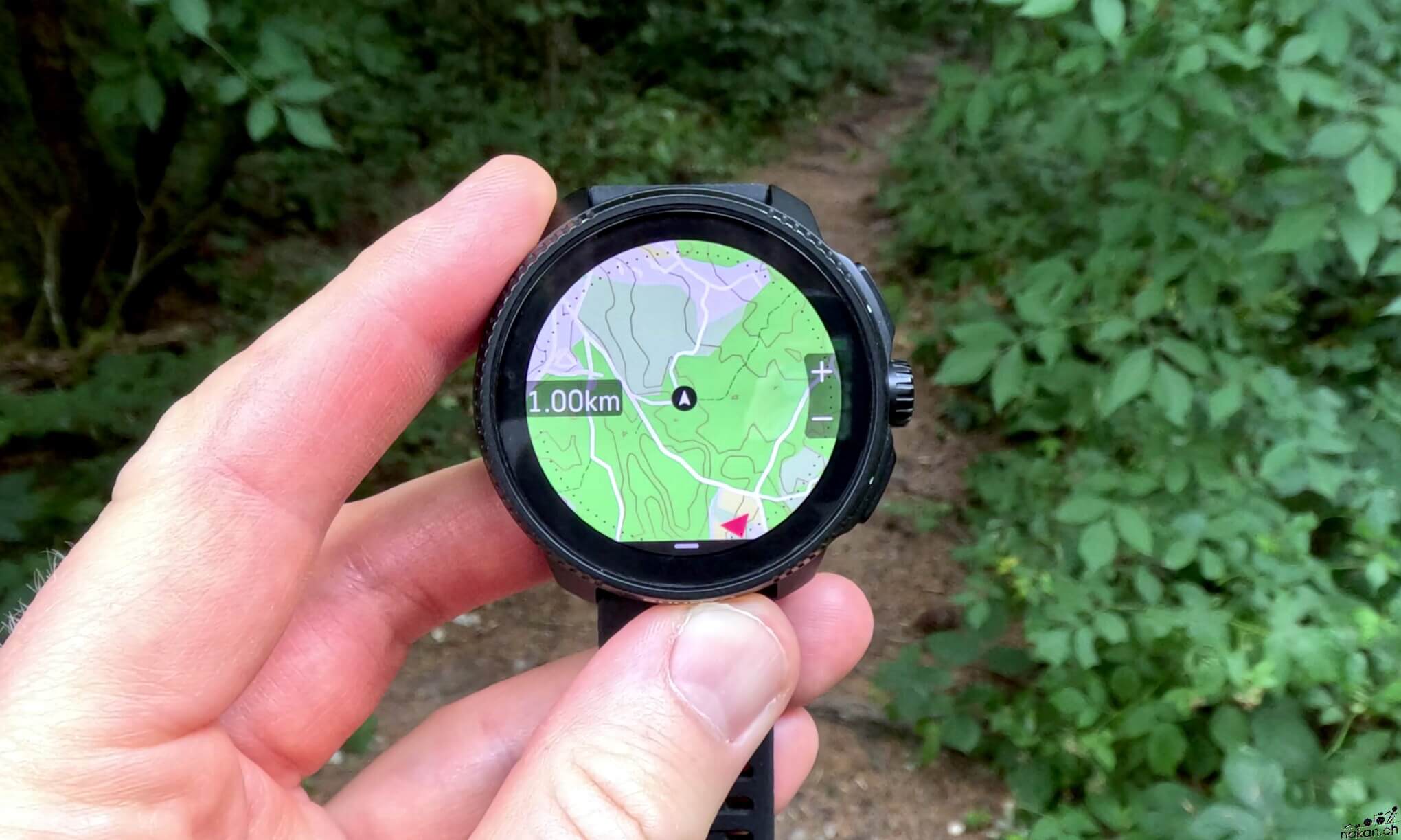
Sur la montre, on descend depuis l’écran de l’heure jusqu’aux widgets, et on va sur le widget de la carte. Une fois le signal GPS acquis, la carte de la région dans laquelle on se trouve doit s’afficher. Si la carte est bien là, c’est qu’elle est correctement installée dans la montre, et on peut passer à la suite.
Étape 4: créer ou récupérer un itinéraire
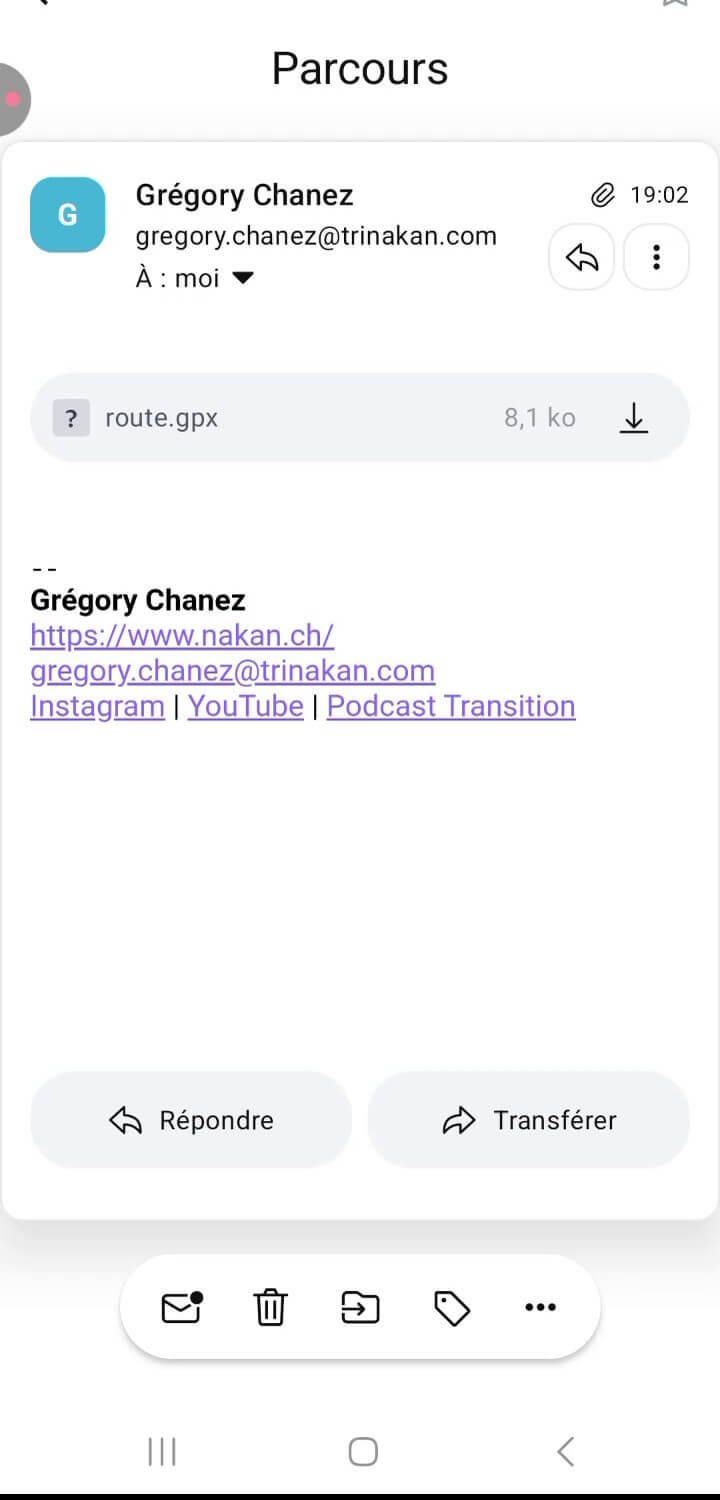
L’étape suivante consiste à choisir ou créer l’itinéraire que l’on va suivre, ce qui implique de disposer d’un fichier GPX. Le plus simple, c’est de regarder la vidéo que j’ai consacrée à GPX Studio, l’outil que j’utilise désormais pour créer mes itinéraires. Peu importe la façon dont on crée ou télécharge son parcours, l’astuce est de s’envoyer le fichier GPX par email.
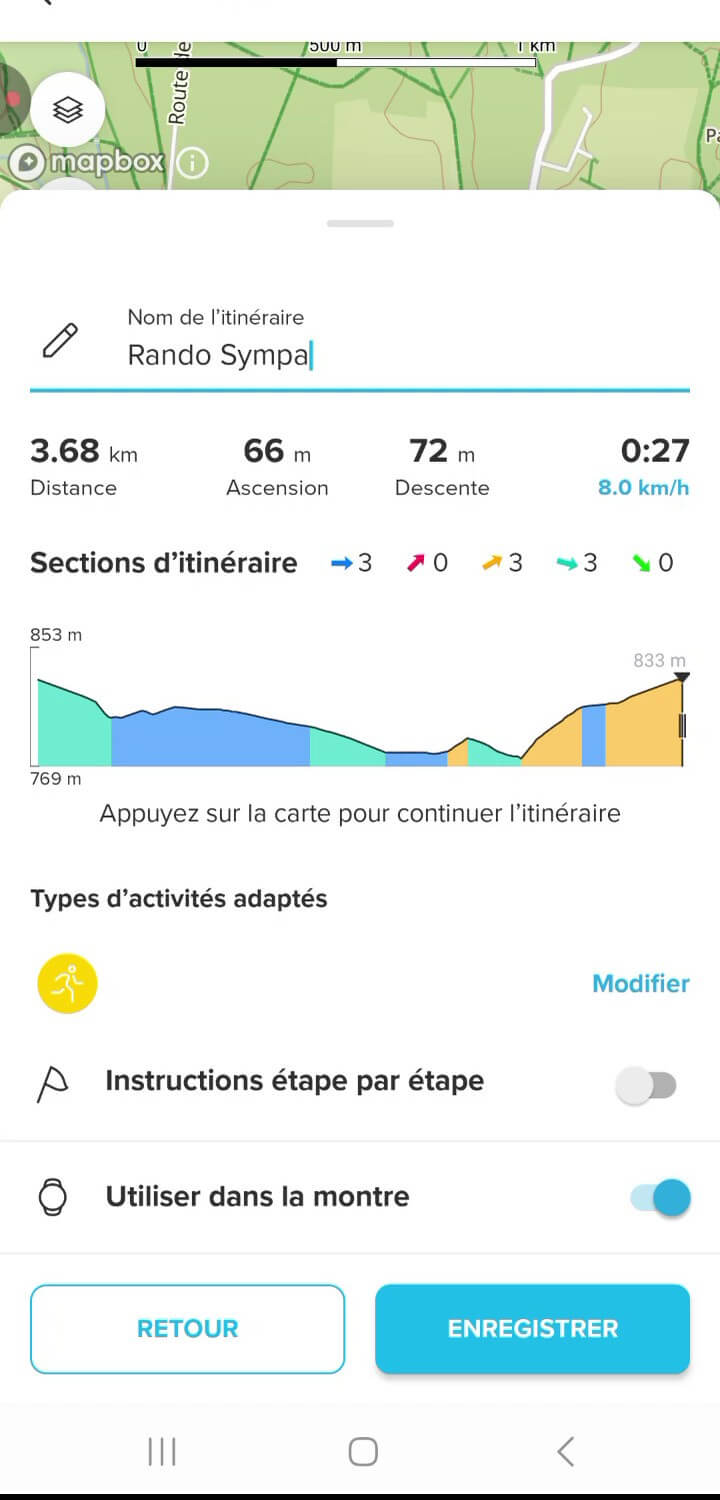
Sur le smartphone, on ouvre l’email qu’on s’est envoyé avec le fichier de navigation. On clique sur le fichier GPX et on choisit de l’ouvrir avec l’application Suunto. L’application affiche alors automatiquement l’itinéraire. On lui attribue un type d’activité (randonnée, course à pied, vélo, peu importe), on lui donne un nom, puis on l’enregistre dans l’application Suunto en prenant soin de choisir de copier cet itinéraire vers la montre. Si cette option est activée, le parcours sera disponible sur la montre dès la prochaine synchronisation.
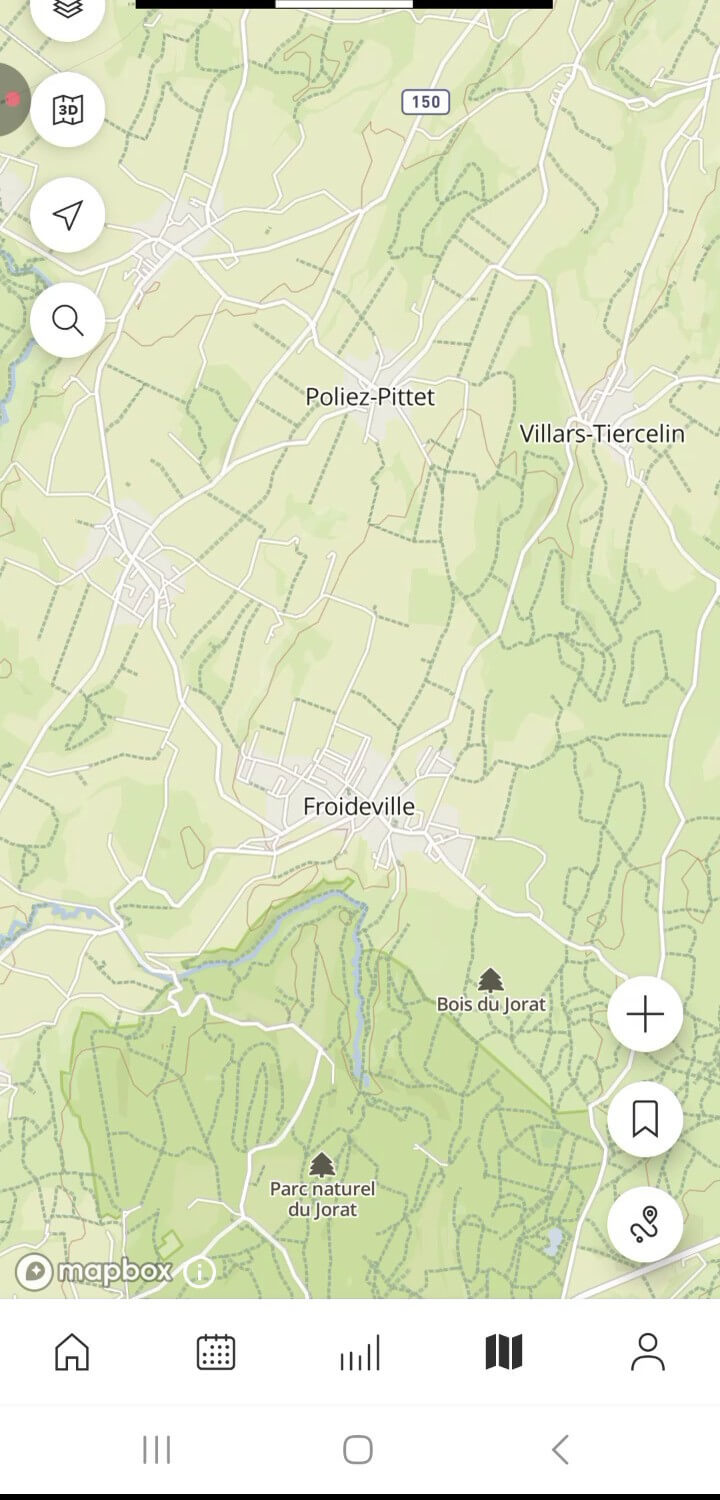
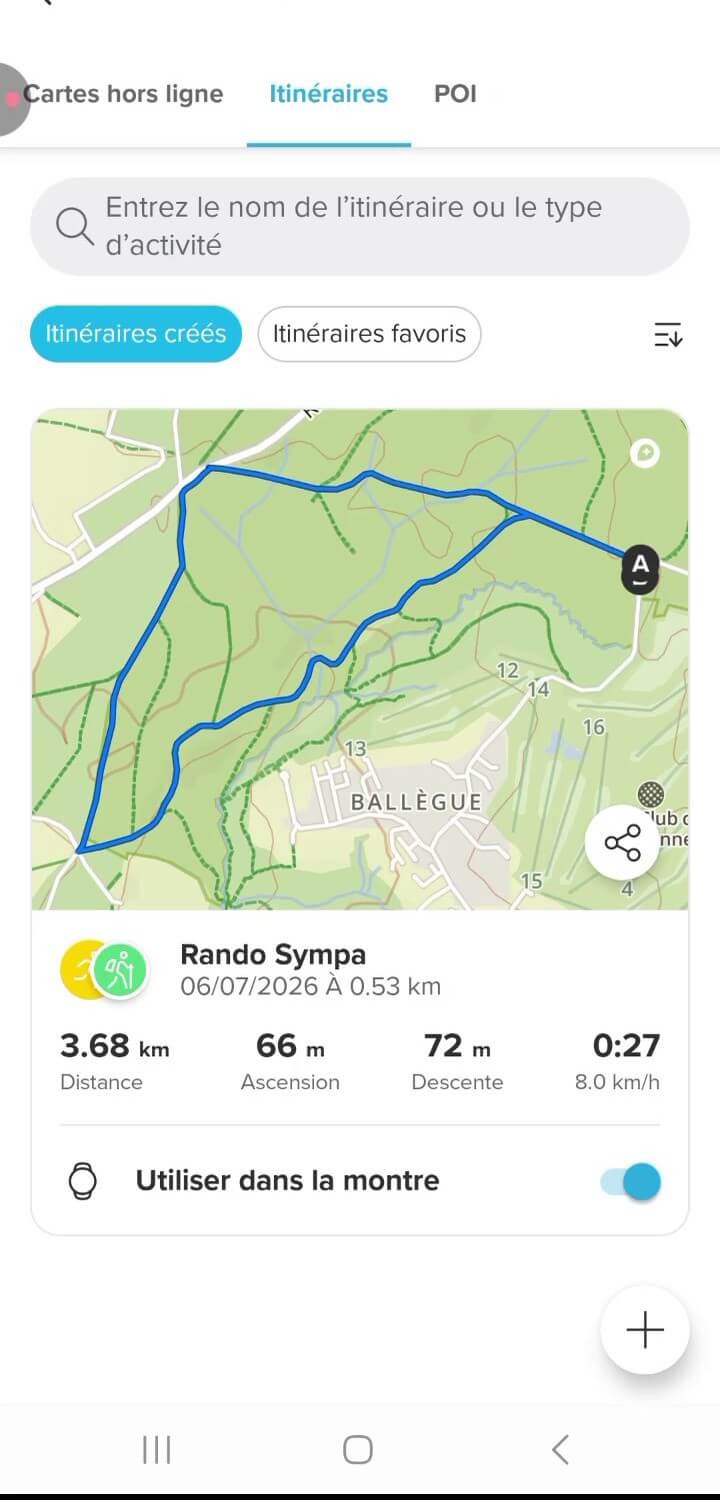
Pour retrouver des itinéraires déjà enregistrés, on va dans l’onglet d’exploration/cartographie, puis dans l’icône des favoris de navigation. On y trouve la liste de tous nos itinéraires, et pour chacun on peut décider s’il doit ou non être présent sur la montre. C’est comme ça qu’on gère les parcours disponibles sur le poignet.
Étape 5: synchroniser et lancer la navigation
On s’assure ensuite que la montre est bien synchronisée avec l’application, et si tout s’est bien passé, l’itinéraire doit se retrouver sur la montre.
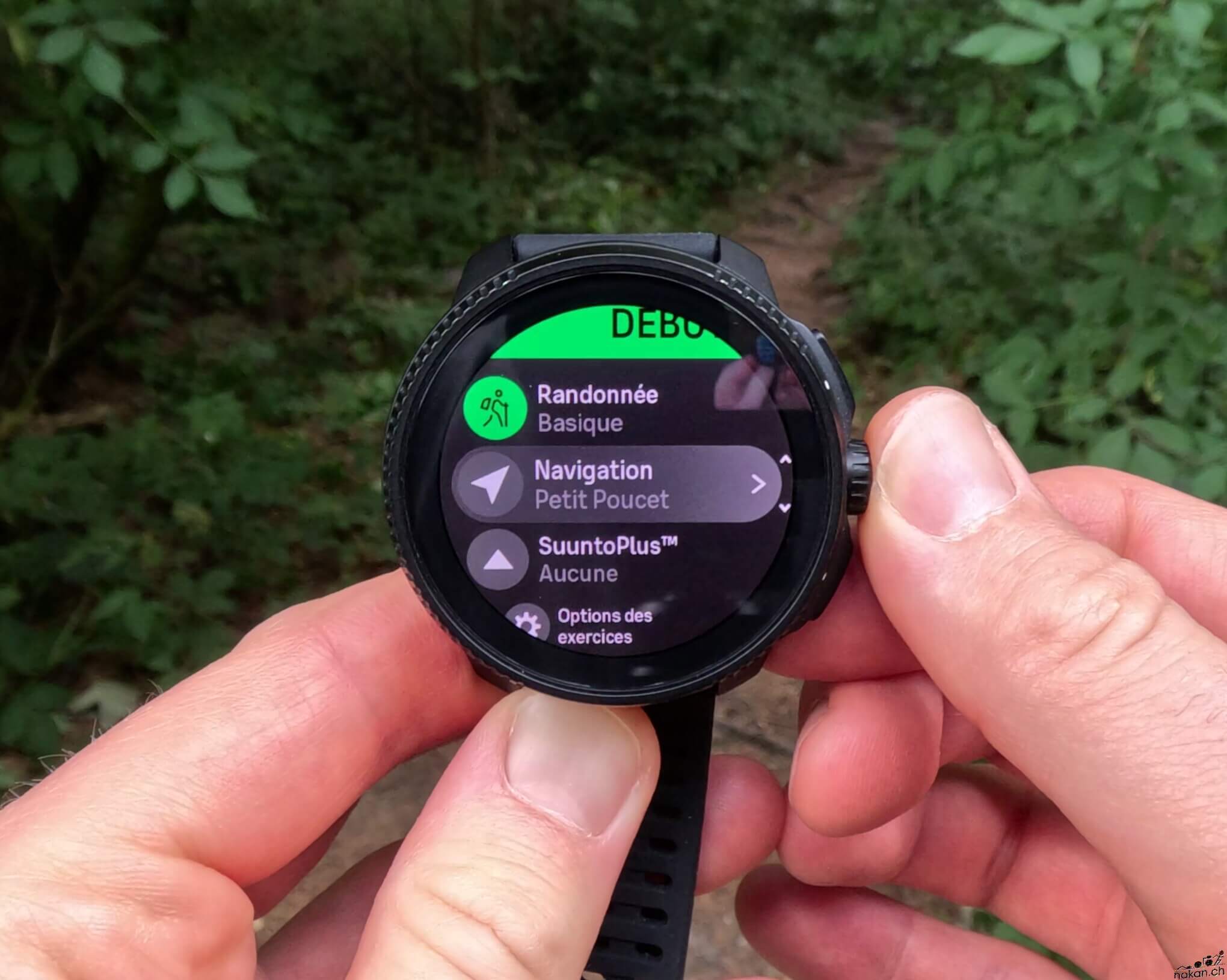
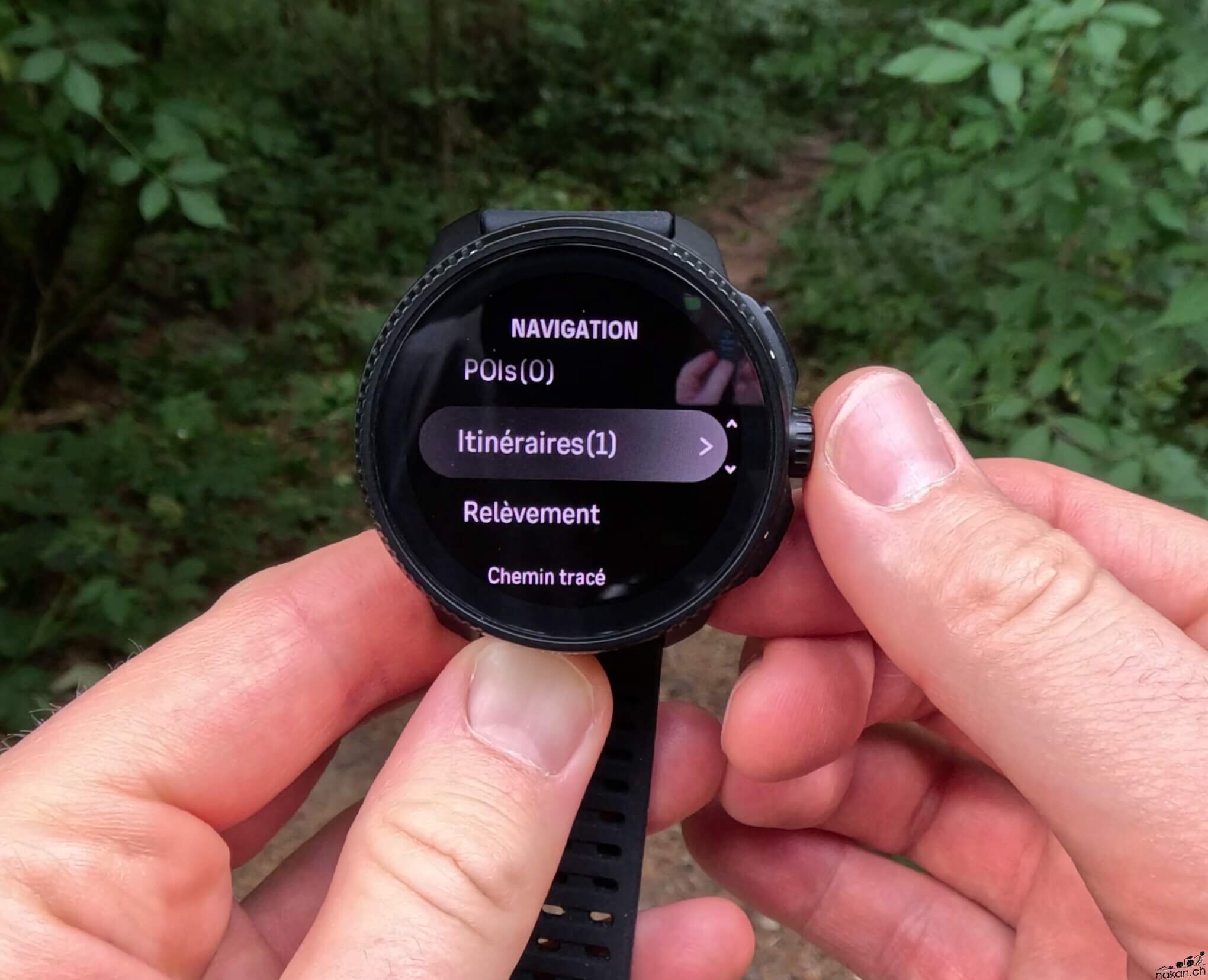
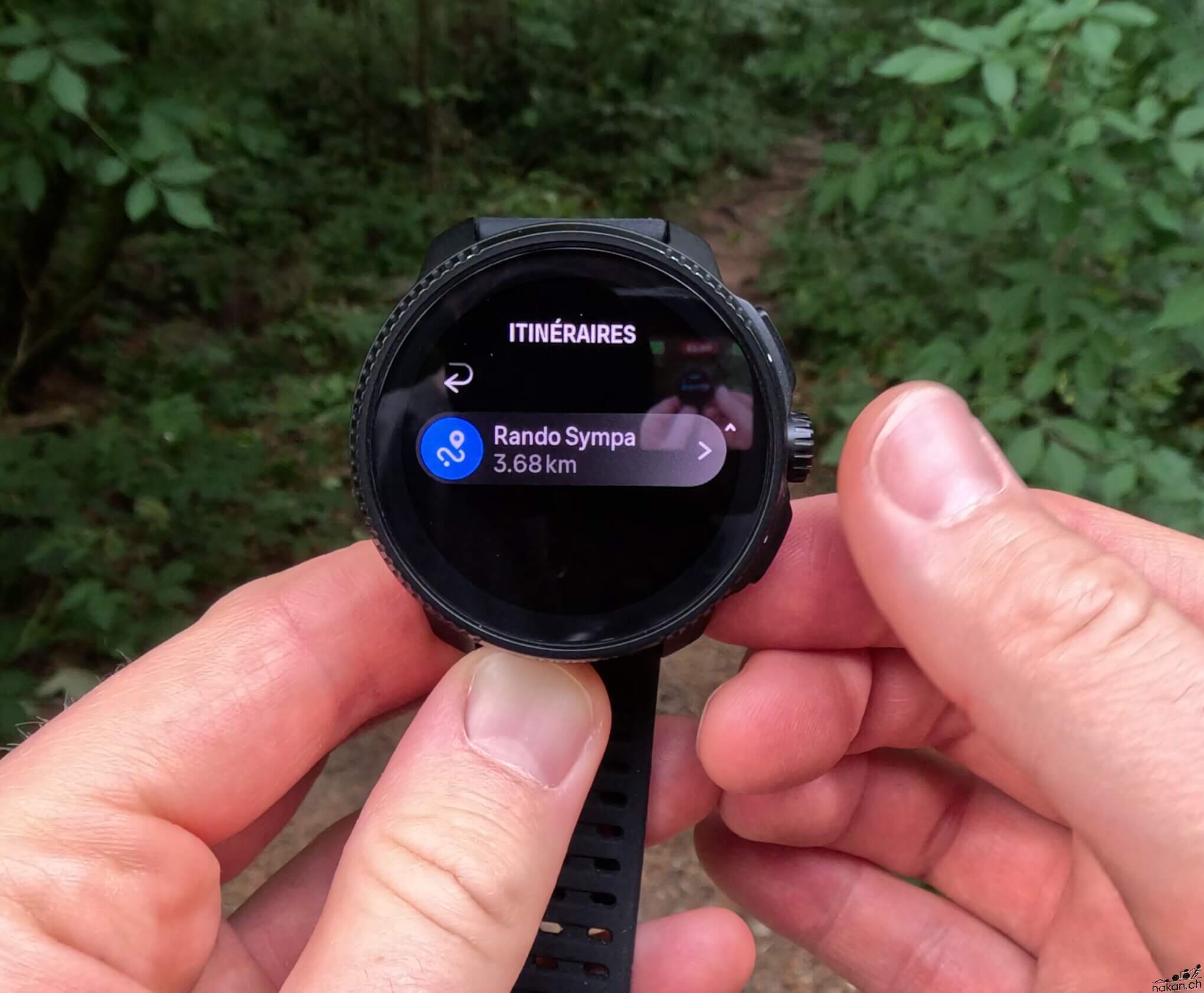
Il suffit alors d’ouvrir le profil d’activité souhaité, par exemple la randonnée. Dans les options de navigation de ce profil, on choisit son parcours dans la rubrique « itinéraire », qui doit s’y trouver si la synchronisation s’est bien déroulée. En le sélectionnant, la montre affiche la forme de la trace à l’écran.
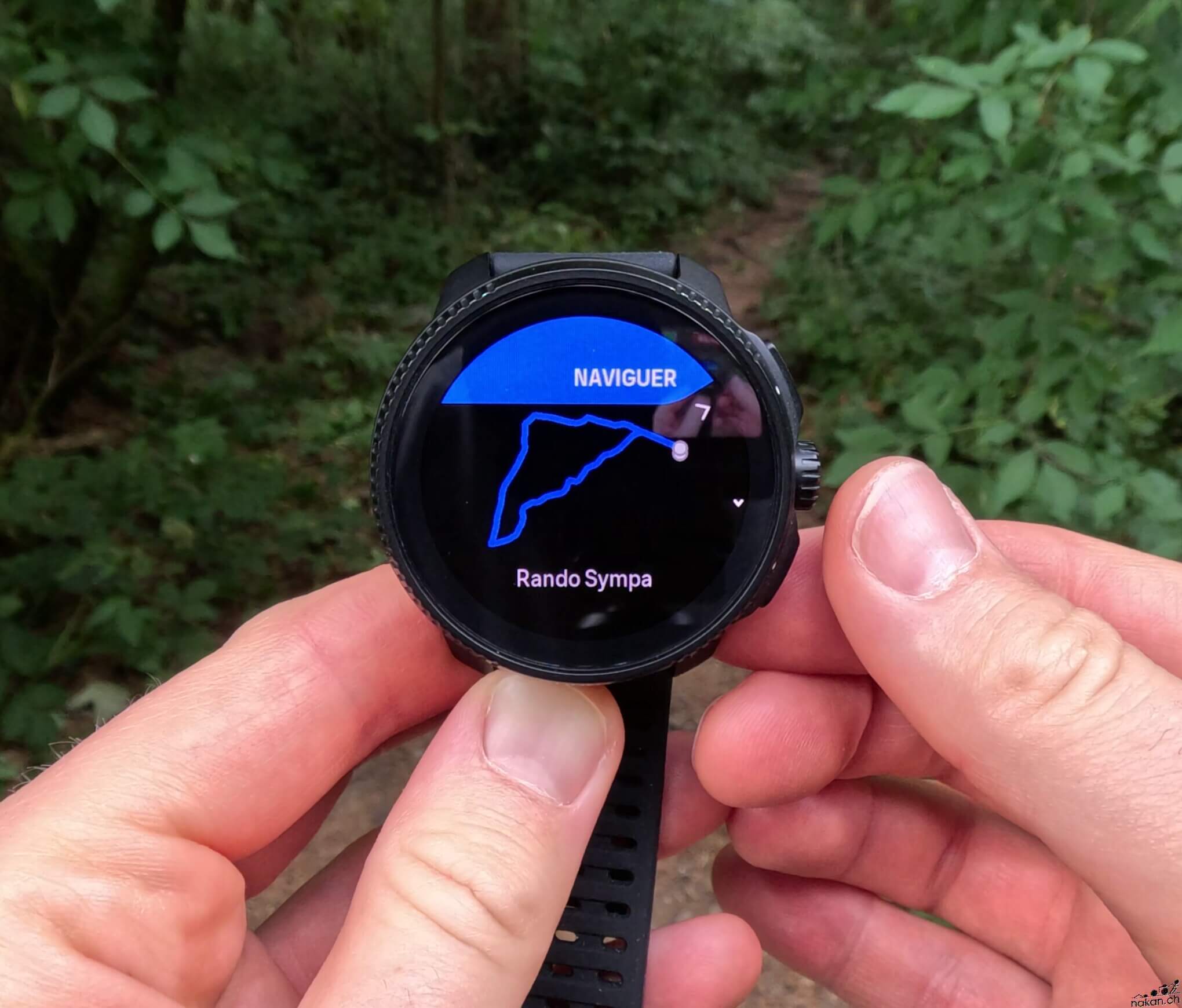
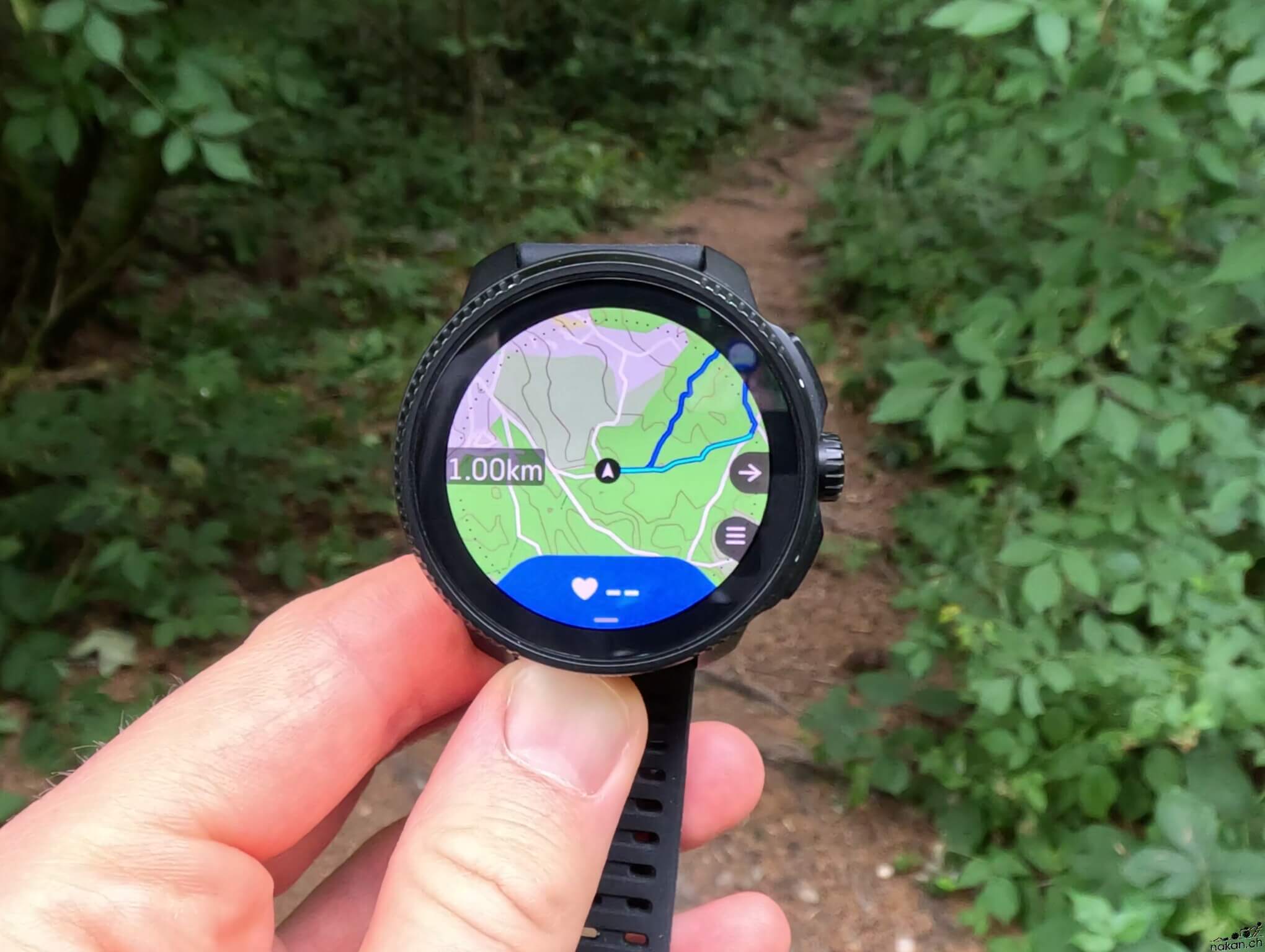
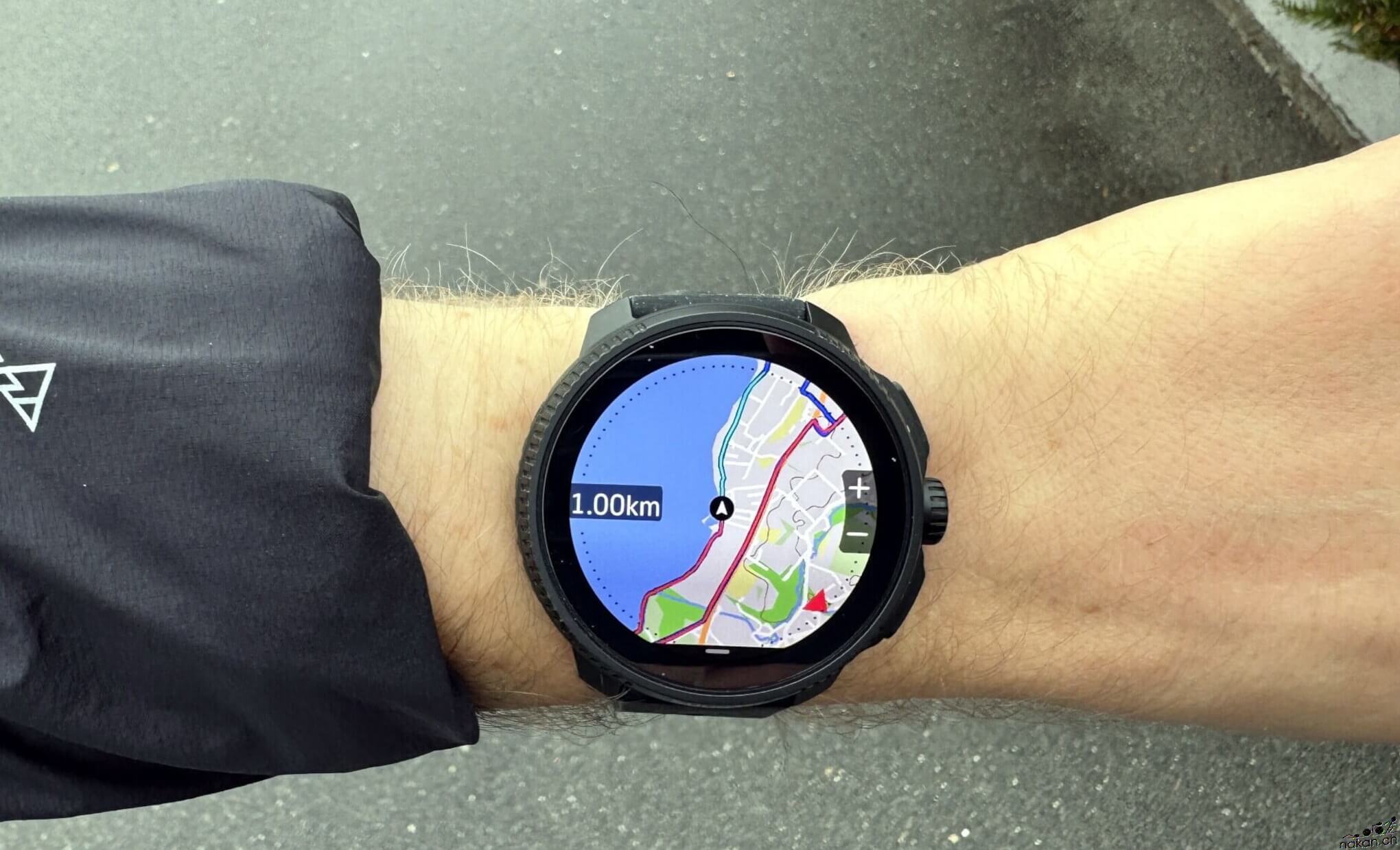
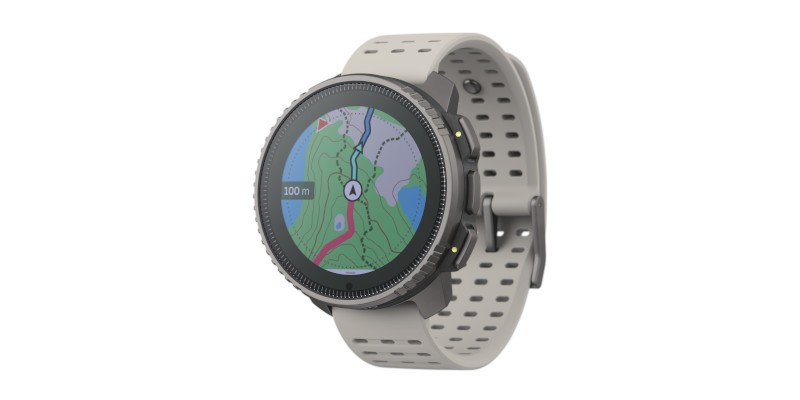
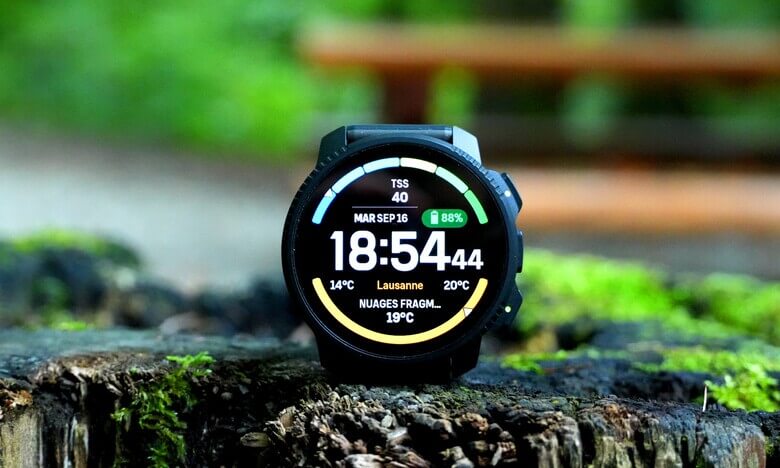
On choisit « naviguer », puis on démarre son activité sportive. Il ne reste plus qu’à faire défiler jusqu’à l’écran de la carte, soit avec le bouton central sur les modèles de type Vertical, soit avec le bouton rotatif central en appuyant dessus jusqu’à atteindre la carte. On voit alors la carte, son itinéraire à suivre, et de petits chevrons qui indiquent la direction.
Le bonus du turn-by-turn
Un détail important: si l’itinéraire a été créé directement dans l’application Suunto, et uniquement dans ce cas, on bénéficie en plus des indications de turn-by-turn. Concrètement, à chaque virage ou changement de direction, la montre vous prévient et vous indique de tourner à gauche ou à droite. C’est une vraie plus-value pour ne rien manquer en cours de route.
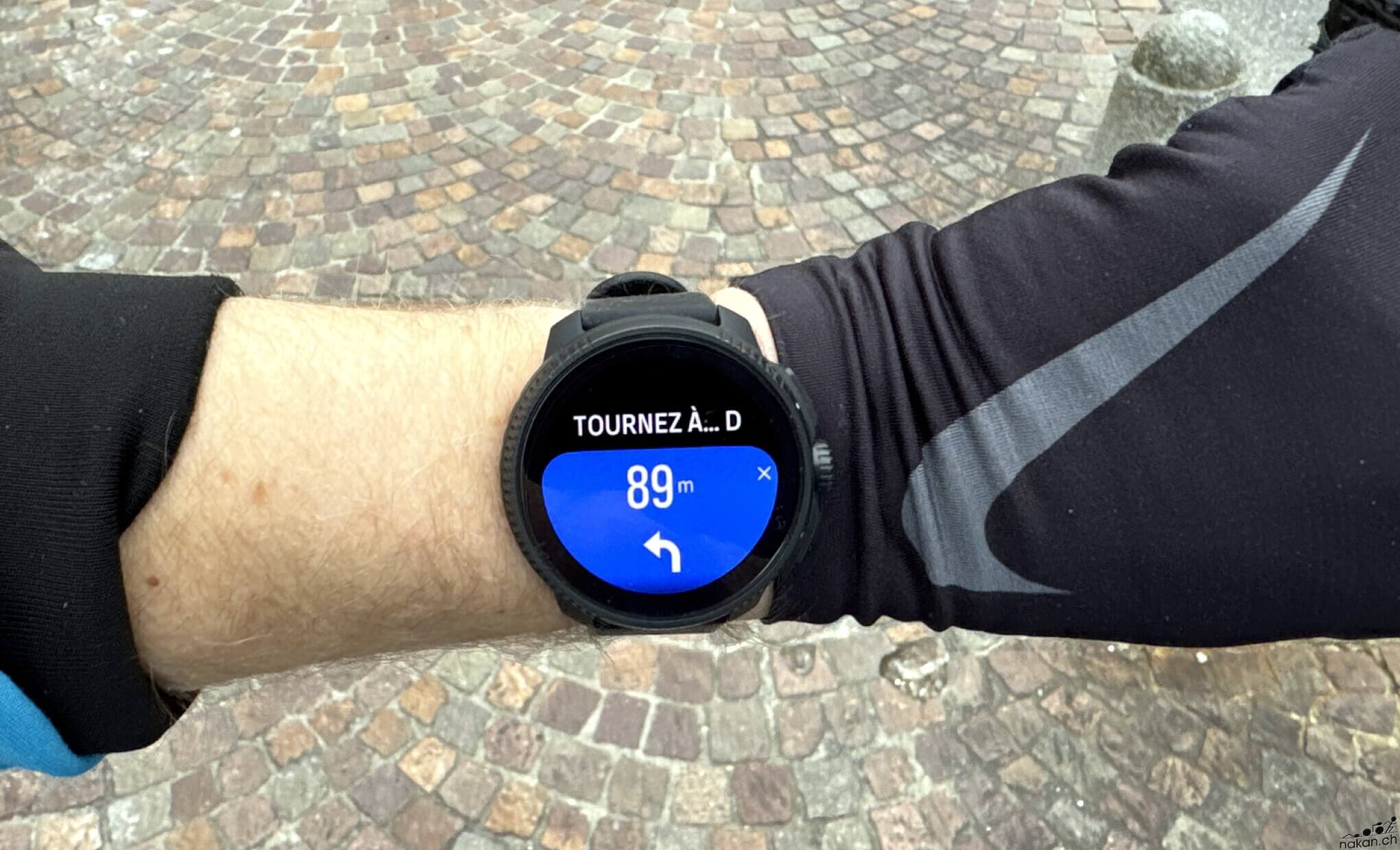
Sur la carte de la montre, on peut zoomer et dézoomer selon le modèle, soit avec le bouton rotatif, soit avec les boutons de la montre. Et l’on retrouve l’ensemble des réglages dans les options de la carte. Je vous laisse les explorer pour aller un peu plus loin dans l’apprivoisement des fonctions de navigation de votre Suunto.
Les montres Suunto compatibles avec la navigation sur carte
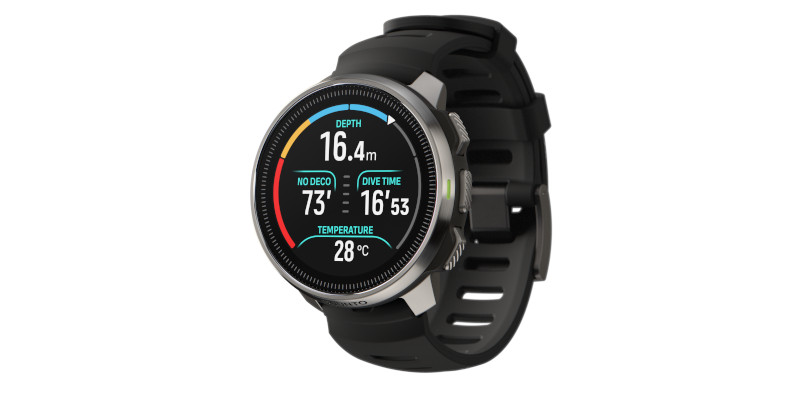
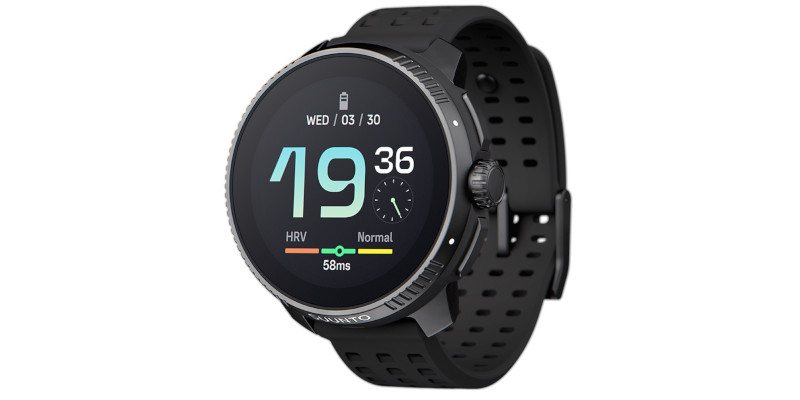
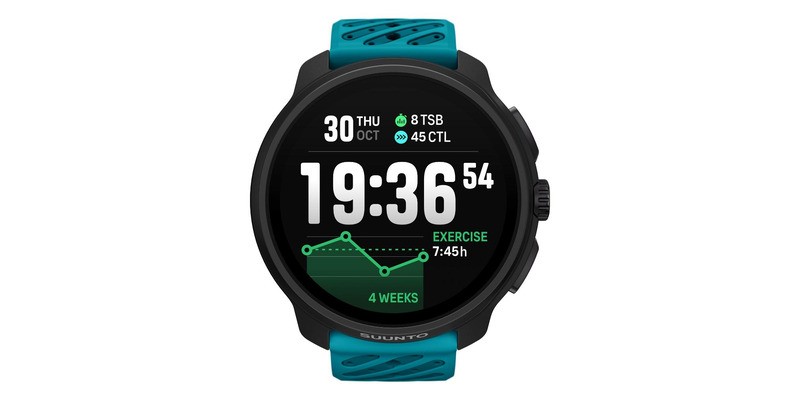
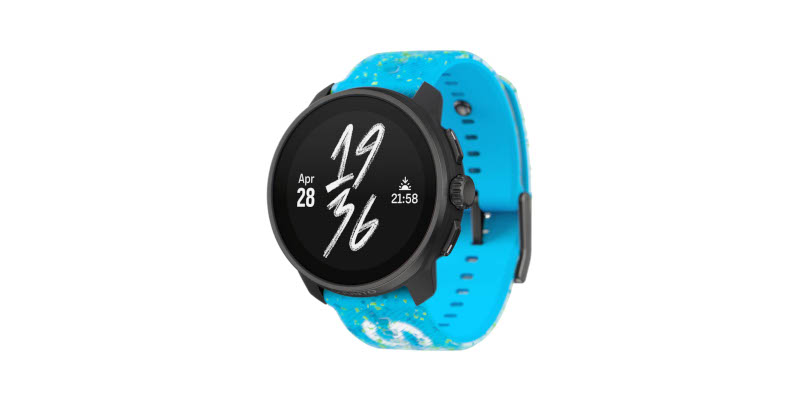
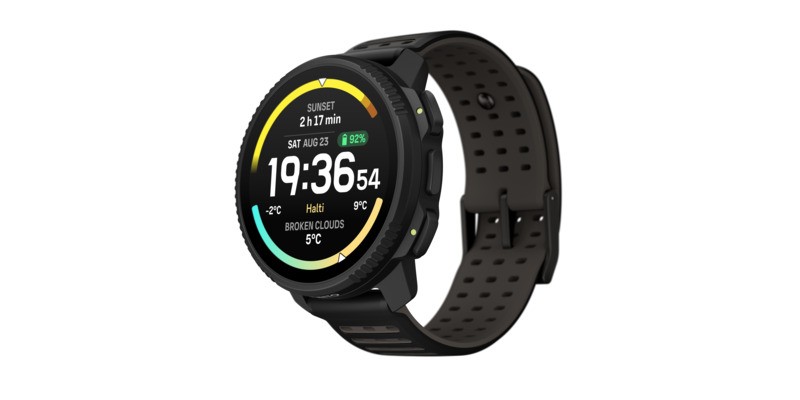
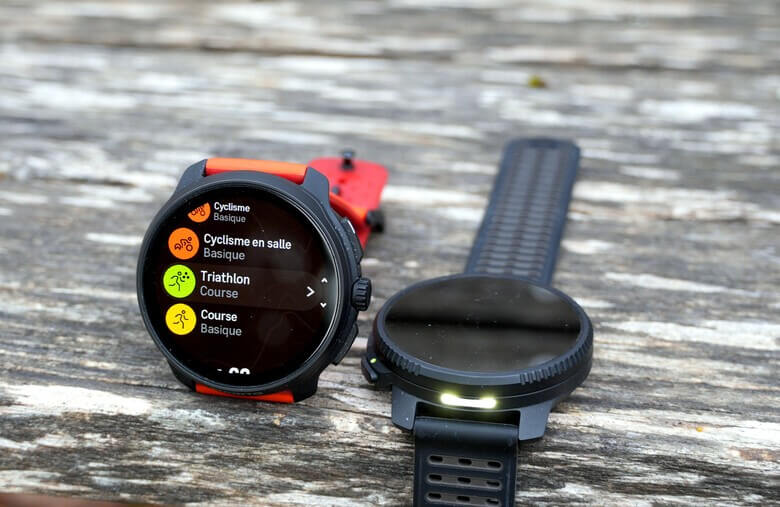
Cette procédure concerne toutes les montres Suunto qui proposent de la cartographie. La première du genre a été la Suunto Vertical de première génération. Aujourd’hui, ce sont les Suunto Race 2 et Vertical 2 qui représentent les dernières générations à embarquer des cartes. Entre les deux, on a eu la Race puis la Race S. C’est justement sur une Race S que le lecteur à l’origine de cette question aimerait faire fonctionner la navigation. Je n’ai plus de Race S sous la main, mais je réalise ce tuto sur une Race: hormis le format de la montre, il n’y a quasiment rien qui change entre les deux. Et l’ensemble reste applicable aux Race 2, Vertical 2 ainsi qu’à la Vertical de première génération.
Conclusion sur la navigation sur carte des montres Suunto
L’essentiel est là: grâce à ce tuto, vous devriez réussir à charger un itinéraire sur votre montre et à le suivre en mode navigation sur carte sur votre Suunto. Rien de sorcier une fois qu’on a la marche à suivre en tête, mais il faut bien respecter chaque étape, à commencer par la configuration du wifi et le téléchargement de la cartographie, sans quoi rien ne fonctionnera au moment de partir… Ou en tout cas pas la carto…
Vous avez des questions sur l’une ou l’autre des fonctions de votre montre GPS? N’hésitez pas à m’en faire part pour que je puisse, peut-être, en réaliser un tuto!
Supporter ce site pour de futurs articles
Rédiger des tests et des articles sur la technologie dans le sport est une passion dévorante! Cela fait plus de 12 ans que je le fais en marge de mon activité professionnelle et sportive.Je ne compte pas mon temps, et je ne suis absolument pas rémunéré par les marques pour le faire.
En passant par l'un des liens ci-dessous pour réaliser votre prochaine commande en ligne, je touche une petite commission sur la transaction, vous soutiendrez le site, et cela ne vous côutera pas plus cher!
Vous pouvez également soutenir le site au travers de la plateforme "Buy Me a Coffee" ou d'autres moyens de soutenir le site sur cette page. Je vous en remercie beaucoup!
Pour tout savoir sur ma politique de publication et de publicité sur le site, rendez-vous ici!

Bonjour,
Merci pour ce tutoriel bien utile.
Je n’ai pas (encore) cette montre. J’aimerais savoir s’il est possible d’enregistrer des points gps directement sur la carte et/ou sur l’application. À ce moment là, ces points sont ils visibles sur la carte?
Cordialement